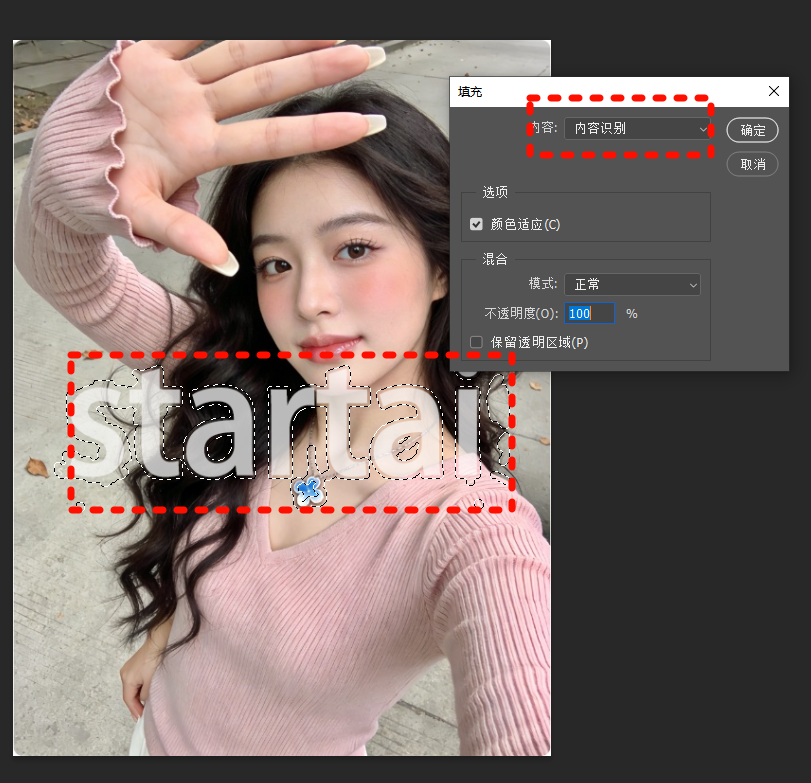

在平面设计中,立体字几乎是绕不开的表现手法——海报标题、电商主图、活动横幅,都需要文字有足够的视觉重量。很多人第一反应是用三维软件建模,其实Photoshop的图层样式已经足够做出质感不错的立体字,而且修改灵活、输出方便。下面这套方法适用于Photoshop CC各版本,从建字到调光一步步讲清楚。
一、准备工作:字体选择与画布设置
立体效果对字体有要求。笔画过细的字体做立体容易糊成一团,建议选择笔画较粗、结构方正的字形,比如黑体类的思源黑体 Heavy、微软雅黑 Bold,或站酷酷黑这类标题字。字间距适当拉开一点,后续加厚度时不容易粘连。
画布建议不小于 2000×1500 像素,分辨率 72–150 ppi 即可。背景填充深色或中性灰,深色背景能更好地衬托立体字的高光和阴影。文字颜色先设为浅色(如 #E8E8E8),因为立体感主要靠样式叠加,底色太深会吃掉亮部细节。
二、第一步:用斜面和浮雕建立基础厚度
双击文字图层打开图层样式面板,勾选斜面和浮雕。这是立体字的核心。
- 样式选择「内斜面」,方法选「平滑」,这样边缘过渡自然。
- 深度先给到 150%–200%,大小根据字号调整,通常为字号的 3%–5%。
- 软化值给 1–3 像素,避免边缘过于锋利。
- 角度与高度保持默认的 120°/30°,勾选「使用全局光」,方便后续其他效果统一光源。
- 高光模式用「滤色」,不透明度 70% 左右;阴影模式用「正片叠底」,不透明度 50% 左右。
这一步完成后,文字已经有了微微凸起的塑料质感。如果觉得厚度不够,不要急着加大深度,先进入下一步做真正的「挤出」。
三、第二步:用投影模拟挤出厚度
真正的立体字需要侧面厚度感,这里用投影来模拟。勾选投影后,把距离调大(如 8–15 像素),扩展给 100%,大小给 0,角度与全局光一致,颜色选深灰而非纯黑,不透明度 60%–80%。
关键技巧:投影的「距离」决定了厚度的视觉长度,「扩展 100% + 大小 0」让投影边缘保持硬朗,看起来像实体侧面而不是柔和阴影。如果想让厚度更有层次,可以复制一层文字,将副本下移几个像素、颜色调深,作为中间过渡层,再叠加投影,这样侧面会有明暗变化。
四、第三步:内阴影与渐变叠加增强体积
仅有厚度还不够,表面需要有起伏。添加内阴影:混合模式「正片叠底」,颜色取深灰,不透明度 40%,距离 0,阻塞 20%,大小 10–20 像素,让文字内部边缘产生一圈暗部,体积感立刻出来。
接着用渐变叠加给文字表面做上亮下暗的渐变,混合模式「叠加」或「柔光」,不透明度 50%–70%。渐变方向从上到下,上端浅、下端深,模拟顶光照射。如果文字是彩色系,可以把渐变改为同色系的深浅两色,避免发灰。
五、第四步:描边与高光收尾
最后加描边:位置选「外部」,大小 1–2 像素,颜色比文字主体深一到两档,不透明度 50% 左右。描边能收紧文字轮廓,让立体块面更清晰。
如果想要金属或玻璃质感,可以在文字上方新建图层,用白色柔边画笔在字的顶部边缘点几笔高光,图层混合模式改为「叠加」,再用高斯模糊轻微柔化。这一步属于手工修饰,能让成品脱离「纯样式堆砌」的机械感。
六、常见问题与调整思路
- 立体感发平:多半是投影距离太小或扩展不足,加大距离并检查全局光角度是否统一。
- 边缘出现锯齿:斜面和浮雕的「大小」过大而「软化」为 0 时容易出现,适当增加软化值或提高画布分辨率。
- 颜色发脏:内阴影和投影叠加过多深色导致,降低各自不透明度,或用「颜色减淡」图层提亮局部。
- 文字笔画粘连:字间距不足,回到文字工具加大字距后再调样式。
整套流程的核心逻辑是:斜面和浮雕负责表面的凸起,投影负责侧面厚度,内阴影负责内部转折,渐变负责整体光照。四个层次各司其职,缺一个就会显得单薄。掌握之后,把这一组样式存为预设,以后换字换色只需一键套用,效率会高很多。
相关阅读
免责声明
本站提供的一切软件、教程和内容信息仅限用于学习和研究目的;不得将上述内容用于商业或者非法用途,否则,一切后果请用户自负。本站信息来自网络,版权争议与本站无关。您必须在下载后的24个小时之内,从您的电脑或手机中彻底删除上述内容。如果您喜欢该程序,请支持正版,购买注册,得到更好的正版服务。如有侵权请邮件与我们联系处理。敬请谅解!