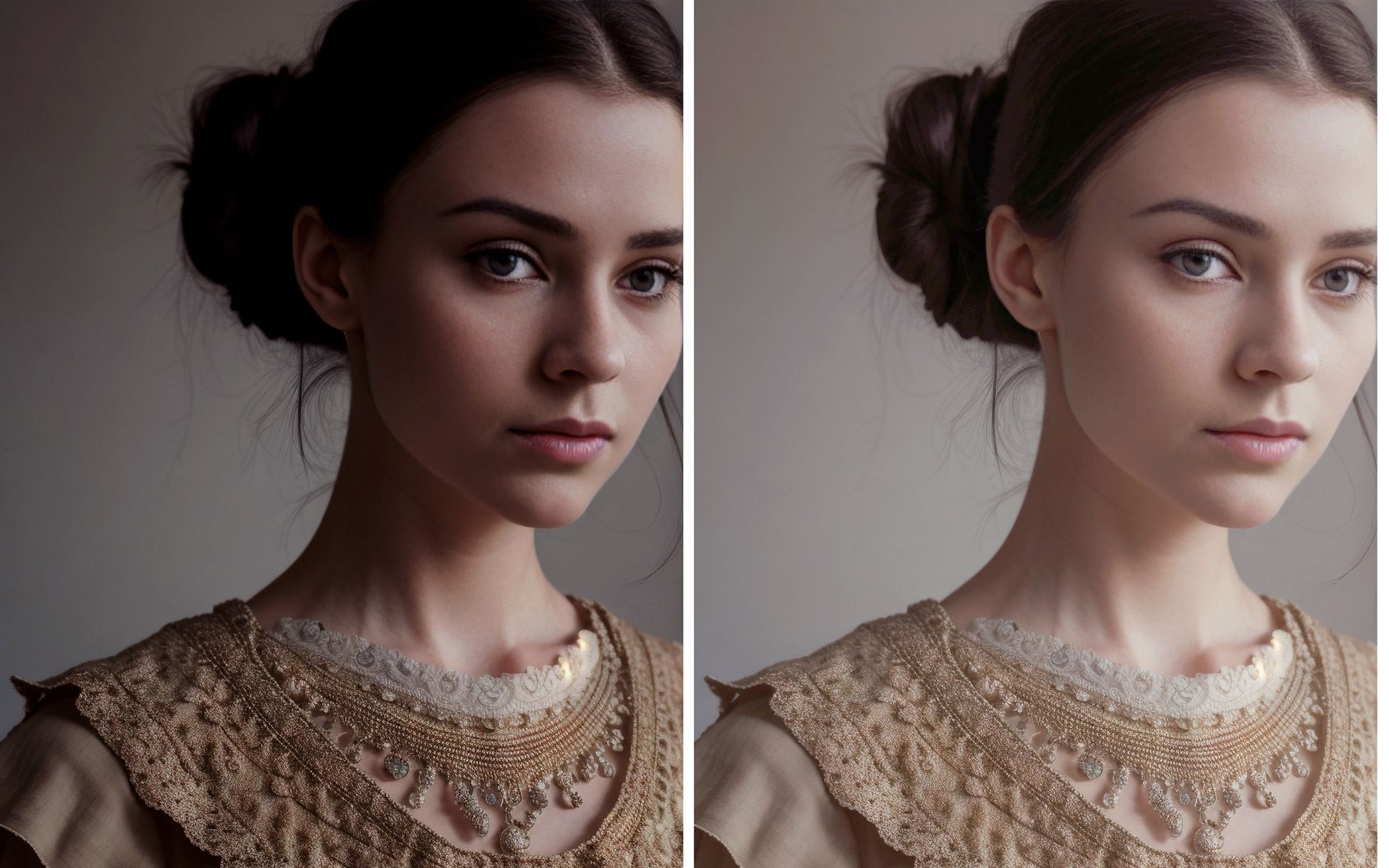

抠图是Photoshop中最基础也最考验功力的操作之一。面对不同图像,选错工具往往事倍功半。本文将五种常用抠图方法放在一起对比,说明各自的原理、操作要点和适用场景,帮助你在实际工作中快速做出判断。
一、快速选择与魔棒:适合边界清晰的简单对象
快速选择工具通过笔刷涂抹自动识别边缘,魔棒则依据颜色容差选取相近像素。两者都属于“半自动”工具,上手快,但精度依赖图像本身的对比度。
- 操作要点:快速选择用[ ]键调整笔刷大小,涂抹时尽量贴近对象内部;魔棒先设置合适容差(一般20–40),勾选“连续”避免选中零散区域。
- 适用场景:纯色背景的产品图、天空干净的风景照、图标与文字类素材。
- 局限:遇到发丝、半透明边缘或背景与主体颜色接近时,选区容易溢出或残缺,需要配合“选择并遮住”修边。
二、钢笔工具:适合需要精确轮廓的硬边缘对象

钢笔工具通过手动绘制路径来定义选区,是精度最高的方法,但耗时也最长。路径可反复调整,适合对边缘要求严格的商业修图。
- 操作要点:沿对象轮廓逐点单击,在转折处拖拽手柄控制曲率;锚点宜少不宜多,闭合路径后按Ctrl+Enter转为选区,再添加图层蒙版。
- 适用场景:产品图、建筑、汽车、家具等几何感强、边缘硬朗的对象;需要输出印刷级精度的稿件。
- 局限:毛发、烟雾、玻璃等复杂边缘几乎无法用钢笔完成,强行勾勒会显得生硬。
三、通道抠图:适合发丝与半透明边缘
通道抠图利用图像中红、绿、蓝通道的明暗差异,把主体与背景的对比放大后提取为选区。它是处理头发、婚纱、树叶等复杂边缘的经典方法。
- 操作要点:进入通道面板,找出主体与背景反差最大的通道并复制;用色阶或曲线拉大对比,再用画笔把主体涂黑、背景涂白;按住Ctrl单击通道缩略图载入选区,回到图层面板添加蒙版。
- 适用场景:人物发丝、宠物毛发、婚纱薄纱、烟雾水花等半透明或细碎边缘。
- 局限:操作步骤多,需要理解通道原理;对背景杂乱、对比不足的图像效果有限。
四、色彩范围:适合背景色调单一的图像
“选择”菜单下的“色彩范围”以取样颜色为依据生成选区,可调节颜色容差和本地化颜色簇,比魔棒更灵活。
- 操作要点:用吸管在背景上取样,拖动“颜色容差”滑块观察预览,白色为选中区域;勾选“本地化颜色簇”可减少误选,必要时用“添加到取样”补充颜色。
- 适用场景:背景为单一色系但存在明暗渐变的图像,如影棚背景布、纯色墙面、绿幕素材。
- 局限:主体与背景存在同色区域时容易误伤,需要配合蒙版手动修补。
五、AI智能抠图:适合追求效率的常规需求
新版Photoshop的“选择主体”“移除背景”以及“选择并遮住”中的智能优化,依托算法自动识别主体并处理边缘,速度远超手动操作。
- 操作要点:先执行“选择主体”获得基础选区,再进入“选择并遮住”,用调整边缘画笔在发丝处轻刷,输出为图层蒙版;蒙版上用黑白画笔做局部修正。
- 适用场景:人像、商品、动物等常见主体的快速去背,电商主图、社交媒体配图的批量处理。
- 局限:对低对比度、主体与背景粘连严重的图像,AI结果仍需人工精修,不能完全替代手动判断。
方法对比与选择建议
把五种方法放在一张表里看,差异一目了然:
- 精度:钢笔工具最高,通道抠图次之,AI与快速选择居中,魔棒最低。
- 速度:AI智能抠图最快,快速选择与色彩范围次之,钢笔与通道最慢。
- 边缘类型:硬边缘优先钢笔,软边缘与发丝优先通道或AI加“选择并遮住”。
实际工作中不必拘泥于单一方法。常见的高效组合是:先用“选择主体”得到大致选区,再用“选择并遮住”处理边缘,最后用钢笔或蒙版修补局部缺陷;遇到发丝复杂的人像,则以通道法打底,AI辅助收尾。判断标准只有一条——看边缘的复杂程度和对比度,选对工具,抠图就能从苦力活变成技术活。
相关阅读
原文链接:https://www.wzcl.net/photoshop/28160.html,转载请注明出处~~~
免责声明
本站提供的一切软件、教程和内容信息仅限用于学习和研究目的;不得将上述内容用于商业或者非法用途,否则,一切后果请用户自负。本站信息来自网络,版权争议与本站无关。您必须在下载后的24个小时之内,从您的电脑或手机中彻底删除上述内容。如果您喜欢该程序,请支持正版,购买注册,得到更好的正版服务。如有侵权请邮件与我们联系处理。敬请谅解!
免责声明
本站提供的一切软件、教程和内容信息仅限用于学习和研究目的;不得将上述内容用于商业或者非法用途,否则,一切后果请用户自负。本站信息来自网络,版权争议与本站无关。您必须在下载后的24个小时之内,从您的电脑或手机中彻底删除上述内容。如果您喜欢该程序,请支持正版,购买注册,得到更好的正版服务。如有侵权请邮件与我们联系处理。敬请谅解!