
拍完照片回看时,最扫兴的莫过于画面里闯入了不相干的路人。其实在Photoshop里,去掉多余人物并不需要高深技巧,掌握几个核心工具的组合用法,十分钟足够处理一张普通照片。下面按由易到难的顺序,介绍三种实用方法。
方法一:内容识别填充,适合背景简单的场景
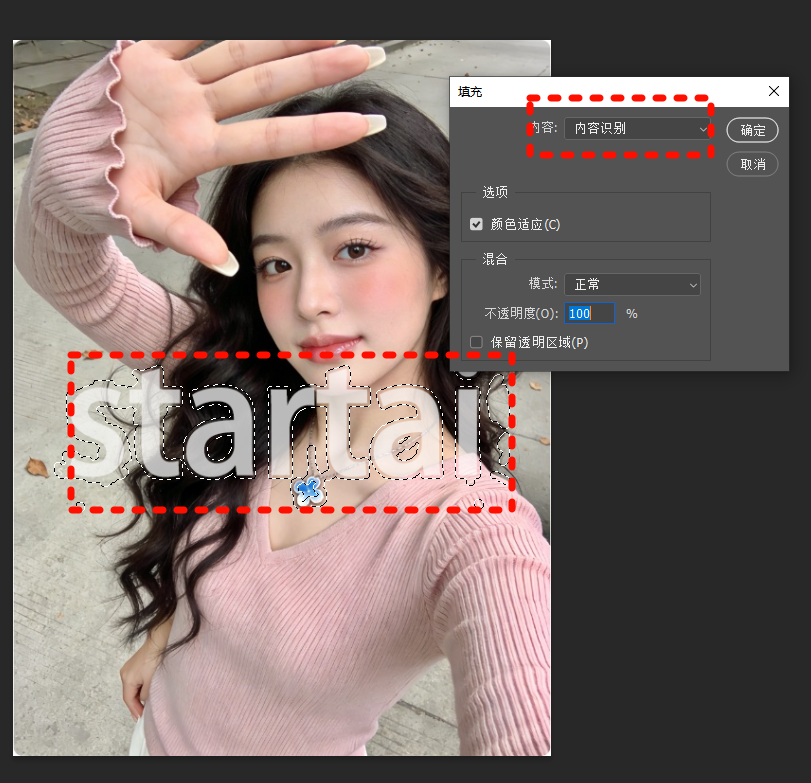
当多余人物站在纯色墙面、草地、天空或规则纹理前,内容识别填充是最快的选择。操作步骤只有三步:
- 用套索工具或矩形选框工具,把人物完整圈选出来,选区边缘留出一点余量,避免残留衣角。
- 按下 Shift+F5 打开填充对话框,内容选择“内容识别”,点击确定。
- 观察结果,若局部有模糊或重复纹理,可用污点修复画笔在瑕疵处轻点修补。
这个方法的原理是让PS参考选区周围的像素自动生成填充内容,所以背景越规律,效果越好。如果人物背后是复杂的树枝或栏杆,填充结果容易出现扭曲,此时应换用下一种方法。
方法二:仿制图章配合修复画笔,适合背景有纹理的场景
仿制图章是去人物的“老牌工具”,核心在于取样点的选择。操作时注意以下几点:
- 选择仿制图章工具,画笔硬度调到 30% 左右,边缘柔和过渡更自然。
- 按住 Alt 键在人物附近干净的背景上取样,取样点尽量与修补区域处于同一水平线,避免光影错位。
- 沿人物边缘由外向内逐块覆盖,每次下笔前重新取样,不要一笔涂到底。
- 大面积区域涂完后,切换到修复画笔工具,在颜色不均处轻扫,让纹理与周围融合。
如果人物站在砖墙、木地板或碎石路前,建议打开“对齐”选项并降低不透明度到 70% 左右,分多次叠加,比一次性覆盖更容易保留纹理细节。处理过程中随时按 Ctrl+Z 撤销不满意的笔触,不要将就。
方法三:生成式填充,适合复杂背景与大面积移除
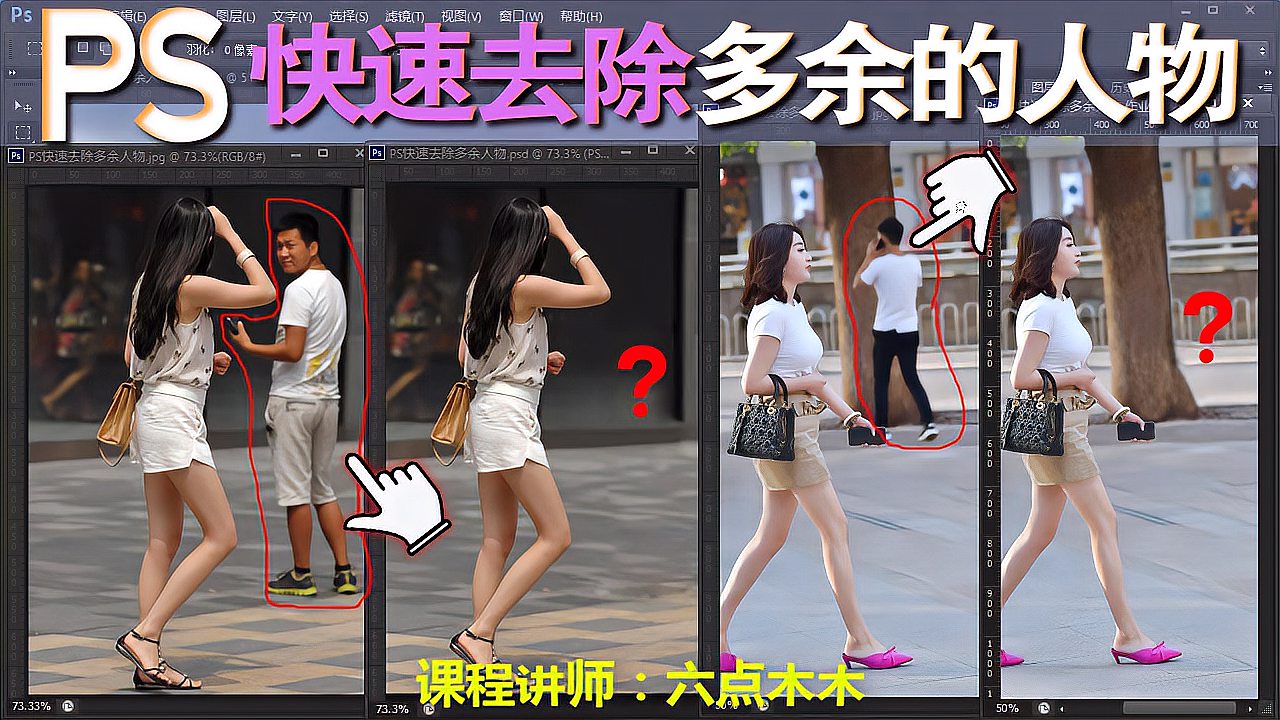
较新版本的Photoshop内置了生成式填充功能,对复杂背景的处理能力明显更强。用法是:用套索工具圈选人物,在浮动工具栏点击“生成式填充”,输入简单描述(如“空荡的街道”“连续的草地”),回车后PS会给出三个候选结果,挑选最自然的一个即可。
使用生成式填充有两个经验:一是选区不要画得过大,紧贴人物轮廓即可,选区越大越容易生成不合理的细节;二是生成结果若出现明显接缝,可扩大选区几像素重新生成一次,往往能得到更好的版本。该功能对电脑性能有一定要求,处理大图时耐心等待几秒即可。
收尾与检查,决定成片质量
人物去掉之后,别急着保存。把图片放大到 100% 比例,沿修补区域扫视一遍,重点检查三处:边缘是否有残留的半透明轮廓、纹理走向是否连贯、光影明暗是否与周围一致。发现问题时,用修复画笔或加深减淡工具做小幅修正。最后新建一个曲线调整图层,轻微提亮或压暗修补区域,让整体过渡更统一。
总结来说,背景简单用内容识别填充,背景有规律纹理用仿制图章,背景复杂或面积大用生成式填充。三种方法不必拘泥于单一使用,同一张照片里组合操作往往效率最高。多练几张,十分钟完成一张干净的照片并不难。
相关阅读
免责声明
本站提供的一切软件、教程和内容信息仅限用于学习和研究目的;不得将上述内容用于商业或者非法用途,否则,一切后果请用户自负。本站信息来自网络,版权争议与本站无关。您必须在下载后的24个小时之内,从您的电脑或手机中彻底删除上述内容。如果您喜欢该程序,请支持正版,购买注册,得到更好的正版服务。如有侵权请邮件与我们联系处理。敬请谅解!