
在Photoshop的众多调色工具中,曲线(Curves)被称为“调色之王”。它看似只是一条斜线加几个控制点,实则同时承担着调整明暗、对比度和色彩三大功能。很多初学者觉得曲线难以驾驭,往往是因为没有理解它的运作逻辑。本文将从零开始,用可复现的实操步骤带你掌握曲线工具的核心用法。
一、先认识曲线面板的基本结构
打开一张图片,执行“图像—调整—曲线”(快捷键Ctrl+M或Cmd+M),或在图层面板底部点击“创建新的填充或调整图层”选择“曲线”。面板中会出现一个方格坐标系:横轴代表输入色阶(原图亮度),从左到右为暗到亮;纵轴代表输出色阶(调整后亮度),从下到上为暗到亮。默认状态下是一条从左下角到右上角的45度直线,表示图像未做任何改变。
直方图背景显示了当前图像的像素分布,左侧堆积说明暗部信息多,右侧堆积说明亮部信息多。这条信息很重要——它决定了你能把控制点放在哪里而不至于造成严重断层。
二、核心操作:三个关键控制点

1. 添加与移动控制点
在曲线上任意位置单击即可添加控制点,按住拖动即可改变该亮度区域的输出值。向上拖变亮,向下拖变暗。要删除某个点,选中后按Delete键,或直接拖出面板外。建议初学者先在曲线中间、四分之一和四分之三处各加一个点,形成五个点的结构,这样调整时不会牵一发而动全身。
2. 用锚点固定不需要改变的区域
这是曲线实操中最容易被忽视的技巧。假设你只想提亮中间调,但担心暗部和亮部跟着变化,可以先在暗部(约1/4处)和亮部(约3/4处)各打一个锚点,保持它们不动,再在中间调位置向上拖动。这样调整就被“锁定”在中间调区间,画面层次更可控。
3. 用黑白场控制点定调
曲线左下角的端点控制最暗像素,右上角的端点控制最亮像素。将左端点向右拖,可以让原本接近黑色的区域变成纯黑,增强暗部扎实感;将右端点向左拖,可以让高光区域更接近纯白,画面更通透。但要注意:端点移动过度会丢失细节,建议配合按住Alt键观察是否有溢出警告(出现纯色区域即表示细节丢失)。
三、四种常用曲线形态与实操场景
形态一:S形曲线——提升对比度
在曲线1/4处打点向下拖(压暗暗部),在3/4处打点向上拖(提亮亮部),形成轻微的S形。这是最经典的增强对比度手法,适合画面发灰、缺乏立体感的照片。实操时幅度要小,每次只拖动几个像素的格数,观察画面是否出现生硬的明暗过渡。若直方图两端已经贴边,先不要用S形,否则暗部和高光会同时丢失细节。
形态二:反S形曲线——降低对比度
与S形相反,暗部上提、亮部下压,画面会变得柔和、通透,适合处理高反差场景或营造日系、胶片感氛围。注意反S形会让画面整体发灰,使用后可以适当配合“色阶”工具重新压实黑白场。
形态三:整体提亮或压暗
在曲线正中间打一个点,整体向上拖即提亮全图,向下拖即压暗全图。这种用法简单直接,但要注意高光或暗部是否先一步溢出。更稳妥的做法是提亮时同时把右上端点稍微向左收一点,压暗时把左下端点向右收一点,保证黑白场完整。
形态四:局部提亮与压暗
只在曲线的某一段打点上移或下移,可以实现“只提亮中间调”“只压暗阴影”等精细操作。例如人像修图中,在曲线靠下位置打点轻微上提,可以提亮暗部皮肤细节而不影响高光;在靠上位置打点下压,可以压住过曝的天空而保持地面不变。
四、通道曲线:进阶色彩调整
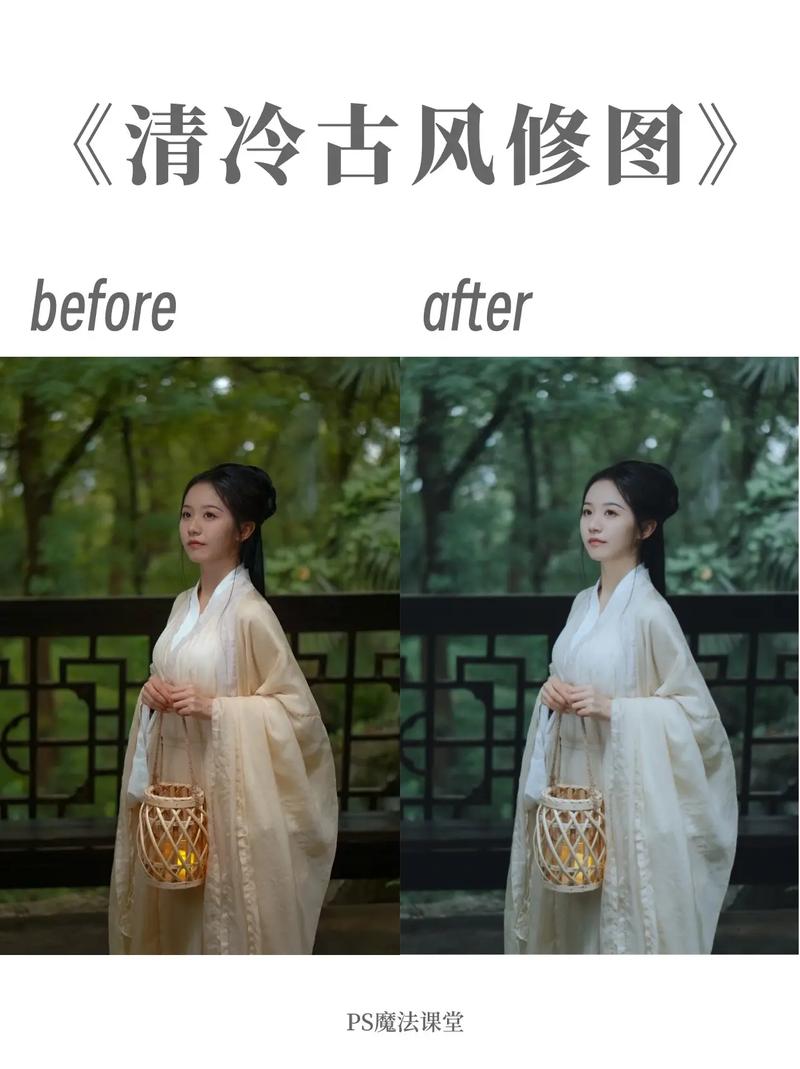
曲线面板顶部有一个“RGB”下拉菜单,切换到红、绿、蓝三个单色通道,就能分别调整各通道的明暗分布,从而实现色彩校正。核心逻辑是:在某个通道中提亮,画面会偏向该通道的颜色;压暗则偏向其补色。例如在红色通道中整体上提,画面偏红;在蓝色通道中上提,画面偏蓝(同时黄色减少)。
实操建议:先判断画面偏色方向,再进入对应通道做小幅曲线调整。比如画面偏黄,可以在蓝色通道中把中间调稍微上提,黄色自然减弱。每次调整幅度控制在轻微范围内,并随时用眼睛对比调整前后的差异,避免色彩失衡。
五、实操中的三个注意事项
- 使用调整图层而非直接调整:通过图层面板创建曲线调整图层,可以随时双击修改、用蒙版限定作用范围、调节不透明度,原图不受破坏。
- 边调边看直方图:曲线面板自带的直方图会实时更新,若两端出现明显“撞墙”堆积,说明细节正在丢失,需要回调控制点。
- 小步多次优于一步到位:曲线调整的容错空间比想象中小,每次只做轻微改动,多调几次,比一次性大幅拖动更容易得到自然的结果。
曲线工具的学习曲线其实并不陡峭,关键在于理解“横轴输入、纵轴输出”这一底层逻辑,并通过锚点控制影响范围。建议找三张不同题材的照片——一张灰蒙蒙的风景、一张高反差人像、一张偏色室内照——分别用上述方法练习一遍,很快就能建立起对曲线的直觉判断。
相关阅读
免责声明
本站提供的一切软件、教程和内容信息仅限用于学习和研究目的;不得将上述内容用于商业或者非法用途,否则,一切后果请用户自负。本站信息来自网络,版权争议与本站无关。您必须在下载后的24个小时之内,从您的电脑或手机中彻底删除上述内容。如果您喜欢该程序,请支持正版,购买注册,得到更好的正版服务。如有侵权请邮件与我们联系处理。敬请谅解!