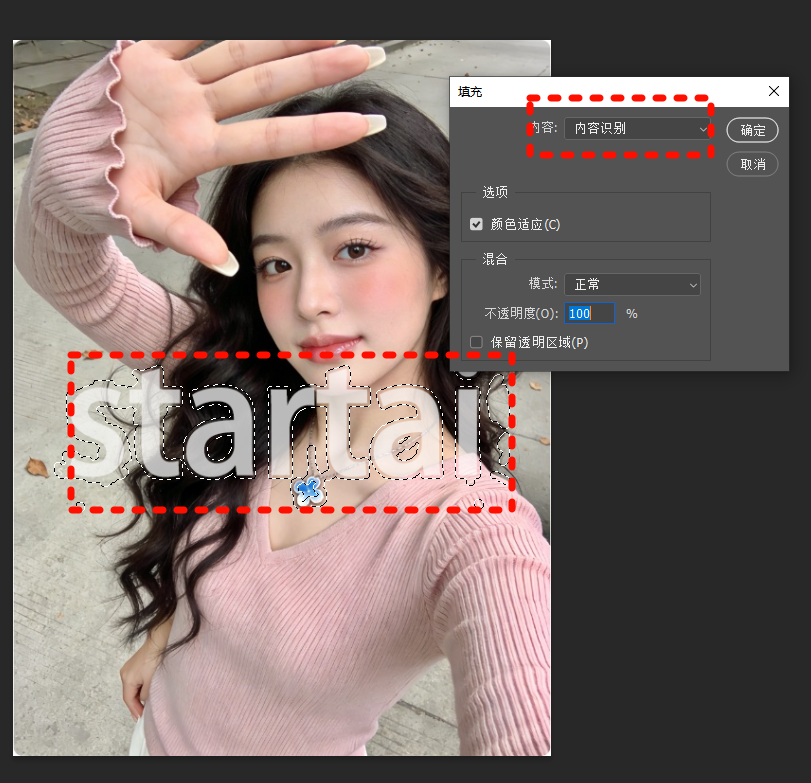

面对图像处理需求时,很多人第一反应是安装 Photoshop,但真正打开软件后才发现,自己需要的功能可能只占其庞大体系的十分之一。与此同时,市场上涌现出大量定位精准、价格友好的替代工具。如何判断哪一款适合自己,关键不在于软件的名气,而在于把使用场景、成本结构和学习投入这三笔账算清楚。
先厘清自己的核心使用场景
选择软件之前,建议先用一句话描述自己最常做的三件事。常见的场景大致分为几类:
- 照片精修与合成:需要图层混合、蒙版、通道、频率分离等深度编辑能力,对像素级控制要求高。
- 平面设计与排版:涉及海报、电商图、社交媒体素材,重视文字排版、矢量形状和导出效率。
- 插画与数字绘画:关注笔刷引擎、压感响应和画布流畅度。
- 批量处理与轻量修图:裁剪、调色、去瑕疵、加水印,追求速度和低门槛。
Photoshop 的优势集中在第一类和第二类场景,尤其是复杂合成与精细化调整。如果日常任务以第三类为主,专业绘画软件往往比 Photoshop 更顺手;如果以第四类为主,许多轻量工具甚至在线平台就能胜任。
Photoshop 的真实成本与不可替代性
Photoshop 采用订阅制,长期使用的累计支出需要纳入考量。它的不可替代性主要体现在几个方面:行业标准带来的协作便利、丰富的教程与插件生态、对 PSD 格式的完整支持,以及 Camera Raw 与 Lightroom 之间的工作流衔接。如果工作需要与设计团队、印刷厂或客户交换源文件,兼容性本身就是一种刚需。
但也要看到,Photoshop 的功能覆盖面极广,普通用户日常调用的可能不到两成。为偶尔的修图需求支付全年订阅费,性价比并不高。此时可以优先考虑按需订阅或寻找功能对口的替代品。
主流替代软件的定位差异
Affinity Photo:一次性买断的深度编辑工具
它在图层、蒙版、RAW 处理和焦点堆栈等方面与 Photoshop 高度对标,界面逻辑也较为接近,迁移学习成本可控。采用一次性买断授权,适合不愿长期订阅、又需要专业级编辑能力的用户。不足之处在于插件生态和协作兼容性稍弱,部分高级工作流需要重新适应。
GIMP:开源免费的通用选择
GIMP 功能完整、跨平台、完全免费,适合预算有限且愿意投入时间学习的用户。它的脚本扩展能力很强,但界面交互与 Adobe 体系差异较大,处理大型文件时的流畅度和色彩管理体验仍有差距。把它作为入门或备用工具是合理的定位。
Photopea:浏览器里的轻量方案
无需安装,打开网页即可使用,界面和快捷键高度模仿 Photoshop,能直接打开和导出 PSD 文件。适合临时借用他人电脑、处理简单图层任务或快速查看源文件的场景。复杂合成和批量任务仍建议使用桌面软件。
像素蛋糕、美图秀秀等轻量工具
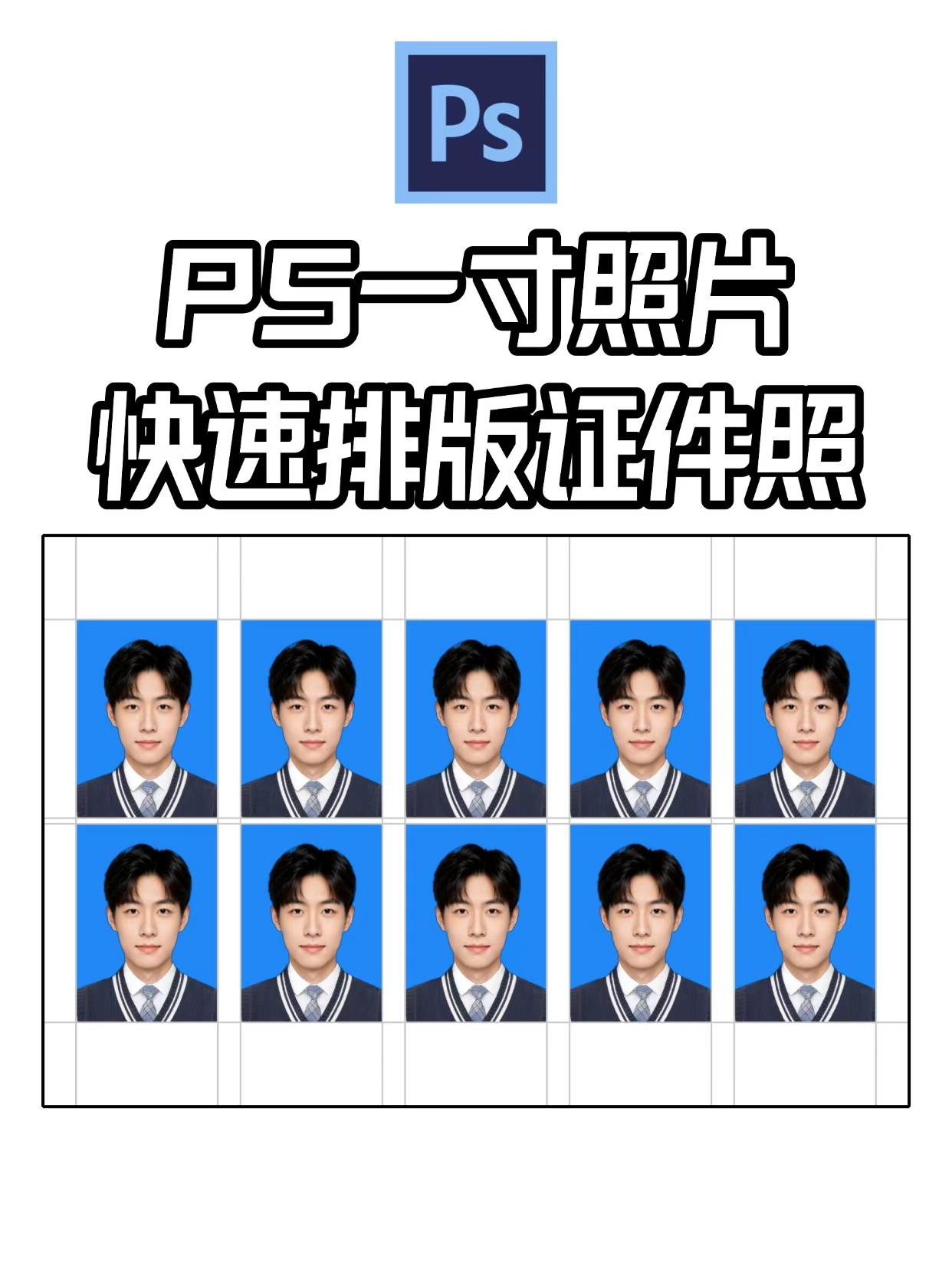
这类工具面向人像修饰、证件照、电商主图等垂直场景,模板化和自动化程度高,学习成本极低。它们不适合作为唯一的生产力工具,但在高频、标准化的任务中能显著节省时间。
用四个维度做最终决策

- 功能匹配度:列出你每周必须完成的三项操作,逐一确认候选软件能否原生支持,避免为“可能用到”的功能付费。
- 成本结构:区分一次性买断、订阅制和免费开源三种模式,按三年使用周期估算总支出,同时把学习时间折算进去。
- 协作兼容性:是否需要交换 PSD 源文件、是否要与团队共用预设和动作,这一点往往比功能清单更能决定选择。
- 学习曲线:如果已有 Photoshop 基础,优先选择界面逻辑接近的工具;如果是零基础,则选择教程丰富、社区活跃的软件。
务实的选择策略
对多数人而言,最理性的做法不是二选一,而是分层配置:以 Photoshop 或 Affinity Photo 作为深度编辑的主力,搭配一款轻量工具处理日常快修,再用 Photopea 应对跨设备的临时需求。先用免费试用期验证工作流是否顺畅,再决定是否付费,比盲目跟风更可靠。软件只是工具,能把任务稳定、高效地完成,才是选择的最终标准。
相关阅读
免责声明
本站提供的一切软件、教程和内容信息仅限用于学习和研究目的;不得将上述内容用于商业或者非法用途,否则,一切后果请用户自负。本站信息来自网络,版权争议与本站无关。您必须在下载后的24个小时之内,从您的电脑或手机中彻底删除上述内容。如果您喜欢该程序,请支持正版,购买注册,得到更好的正版服务。如有侵权请邮件与我们联系处理。敬请谅解!