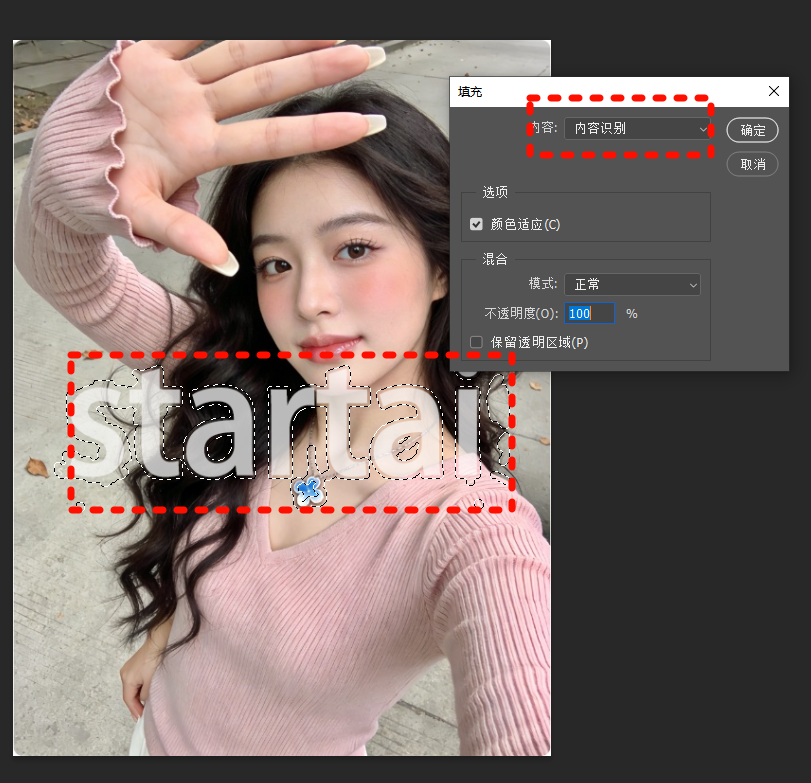

很多人打开 Photoshop 就开始堆素材,做到一半发现画面失衡,只能推翻重来。海报设计真正的效率来自流程:先把构图想清楚,再进入软件执行,最后按用途导出。下面按实际操作顺序,把这条链路拆成可以照着做的步骤。
一、动笔之前:明确三件事
打开软件前先回答三个问题,能省掉后面大量返工。
- 用途与尺寸:线上传播通常用 1080×1440 像素(竖版)或 1920×1080 像素(横版);印刷则按成品尺寸加 3 毫米出血,分辨率设为 300 ppi,颜色模式选 CMYK。
- 信息层级:列出主标题、副标题、时间地点、辅助说明四类内容,按重要性排序。一张海报只允许一个视觉焦点。
- 观看距离:手机端刷到的海报,主标题字号要足够大,远看也能读清;贴在墙上的印刷海报则可以承载更多细节。
二、构图:先定骨架再放内容
1. 选择版式骨架
常见且好用的骨架有三种:居中式稳重、适合正式活动;左右分栏式适合图文并列、信息量较大的海报;对角线式动感强,适合促销和年轻化主题。新手建议从居中式或上下分割式入手,容错率高。
2. 用三分法安排焦点
把画布横竖各三等分,四个交点就是天然的视觉落点。将主标题或主图放在其中一个交点上,画面会显得透气。若坚持居中,就要靠留白和字号对比制造张力,否则容易呆板。
3. 建立网格与留白
在 PS 中用「视图—新建参考线版面」建立 12 栏网格,所有文字和图片的左边缘对齐到栏线,画面立刻整齐。留白不是浪费,四周至少保留画布宽度 5% 的边距,信息越密的海报越需要留白来呼吸。
4. 控制层级的三把工具
- 大小对比:主标题与正文的字号比建议在 3:1 以上。
- 粗细与颜色:主标题用粗体或高饱和色,辅助信息用常规体、低对比灰。
- 位置:重要信息放在上半部或视觉中心,次要信息沉到下方。
三、执行:分层与可修改
进入 PS 后,养成三个习惯:每个元素单独成层并命名;文字保留为文字图层,不要过早栅格化;调整颜色和明暗优先用调整图层加剪贴蒙版,而不是直接涂抹。这样后期改稿只需几秒钟,而不是重做一遍。
配色上,主色不超过两种,加一个强调色点缀即可。可以从主图中吸取颜色,保证整体协调。字体控制在两种以内,一种用于标题、一种用于正文,避免风格打架。
四、导出:按用途选参数
- 社交平台:导出 JPG,品质 80–90,sRGB 色彩空间,文件大小通常控制在 2MB 以内,加载更快。
- 需要透明背景:导出 PNG-24,勾选透明度。
- 印刷交付:导出 PDF 或 TIFF,CMYK 模式,300 ppi,包含出血,文字最好转曲或嵌入字体。
- 源文件归档:另存 PSD,图层结构完整保留,方便下次复用版式。
导出前做最后检查:把画布缩放到 25% 看整体是否失衡,再放大到 100% 检查文字有没有压边、图片是否模糊。确认无误再点导出,一次成型。
整套流程的核心是:想清楚再动手,用网格和层级约束画面,用分层保护可修改性,用正确的导出参数保证落地效果。把这四步固化成习惯,海报设计的返工率会明显下降。
相关阅读
原文链接:https://www.wzcl.net/photoshop/28116.html,转载请注明出处~~~
免责声明
本站提供的一切软件、教程和内容信息仅限用于学习和研究目的;不得将上述内容用于商业或者非法用途,否则,一切后果请用户自负。本站信息来自网络,版权争议与本站无关。您必须在下载后的24个小时之内,从您的电脑或手机中彻底删除上述内容。如果您喜欢该程序,请支持正版,购买注册,得到更好的正版服务。如有侵权请邮件与我们联系处理。敬请谅解!
免责声明
本站提供的一切软件、教程和内容信息仅限用于学习和研究目的;不得将上述内容用于商业或者非法用途,否则,一切后果请用户自负。本站信息来自网络,版权争议与本站无关。您必须在下载后的24个小时之内,从您的电脑或手机中彻底删除上述内容。如果您喜欢该程序,请支持正版,购买注册,得到更好的正版服务。如有侵权请邮件与我们联系处理。敬请谅解!