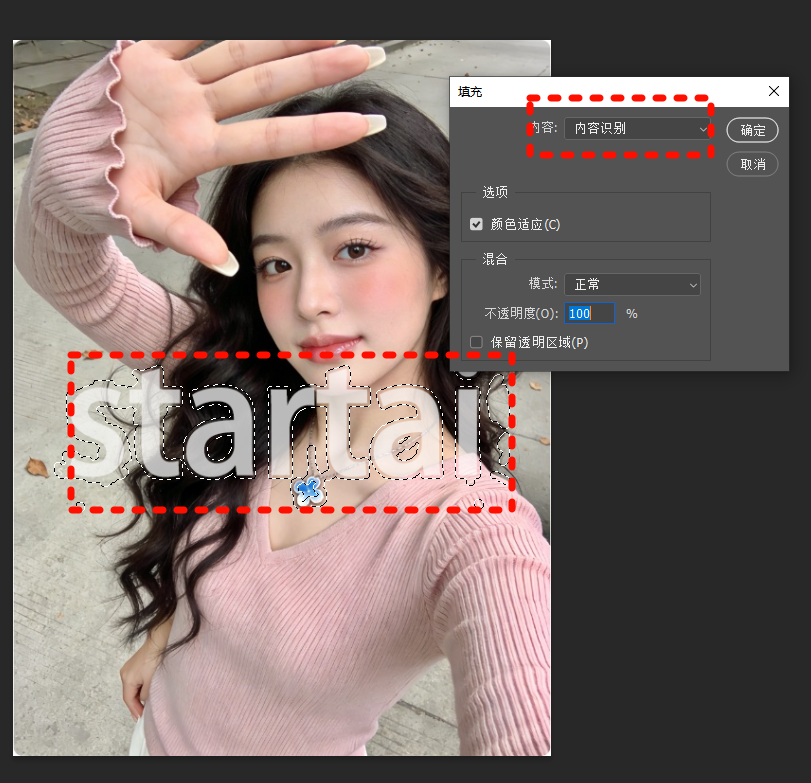

为什么选择手绘风格
手绘风格的照片既有真实影像的细节,又带有绘画的柔和与温度,常用于人像头像、旅行纪念照、社交媒体配图等场景。相比直接使用滤镜,在Photoshop中手动处理能更精确地控制线条、色块和质感,让成品更接近真实的手绘效果。本教程以人像照片为例,讲解一套可复用的操作流程,全程只使用Photoshop的基础功能,无需安装第三方插件。
准备工作与思路
开始前先明确整体思路:手绘效果的核心是弱化照片的写实细节,强化轮廓线与色块感。具体分为三步:先做基础调色让画面干净通透,再提取线稿模拟铅笔或钢笔勾线,最后用色块与纹理叠加营造绘画质感。建议选择光线均匀、主体清晰、背景不过于杂乱的照片,这样处理后的线条更明确,效果更自然。
操作前请复制背景图层,保留原始照片以便随时对比和回退。以下步骤中的参数仅为参考,实际使用时需根据照片的明暗和尺寸灵活调整。
第一步:基础调色与降噪
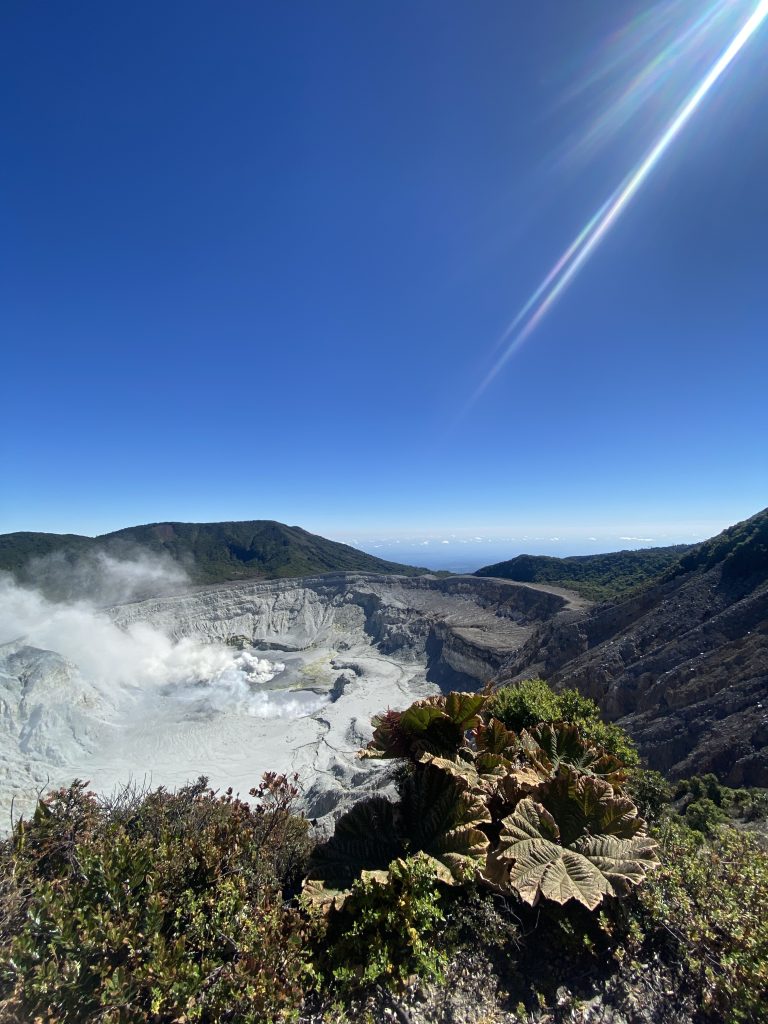
手绘效果不适合过高的对比度和过饱和的色彩,先让画面趋于柔和。
- 执行“图像—调整—色阶”,轻微提亮中间调,避免暗部死黑。
- 使用“滤镜—杂色—减少杂色”,强度控制在中等水平,抹平皮肤和背景的细小噪点,为后续线条提取做准备。
- 适当降低饱和度,幅度约百分之十到二十,让色彩更接近水彩或淡彩的观感。
第二步:提取线稿
线稿是手绘感的关键。推荐使用“高反差保留加阈值”的方法,操作简单且效果稳定。
- 复制当前图层,执行“图像—调整—去色”,将其变为黑白。
- 执行“滤镜—其他—高反差保留”,半径设置为三到五像素,保留主要轮廓。
- 执行“图像—调整—阈值”,拖动滑块观察画面,直到线条清晰、细节不过于密集为止。
- 将该图层混合模式改为“正片叠底”,不透明度调至百分之四十左右,线条便自然叠加在原图上。
如果希望线条更柔和,可以在阈值处理后加一层轻微的高斯模糊,半径零点五像素左右,模拟铅笔的颗粒感。若线条过重,用橡皮擦配合低不透明度局部减弱。
第三步:色块化处理
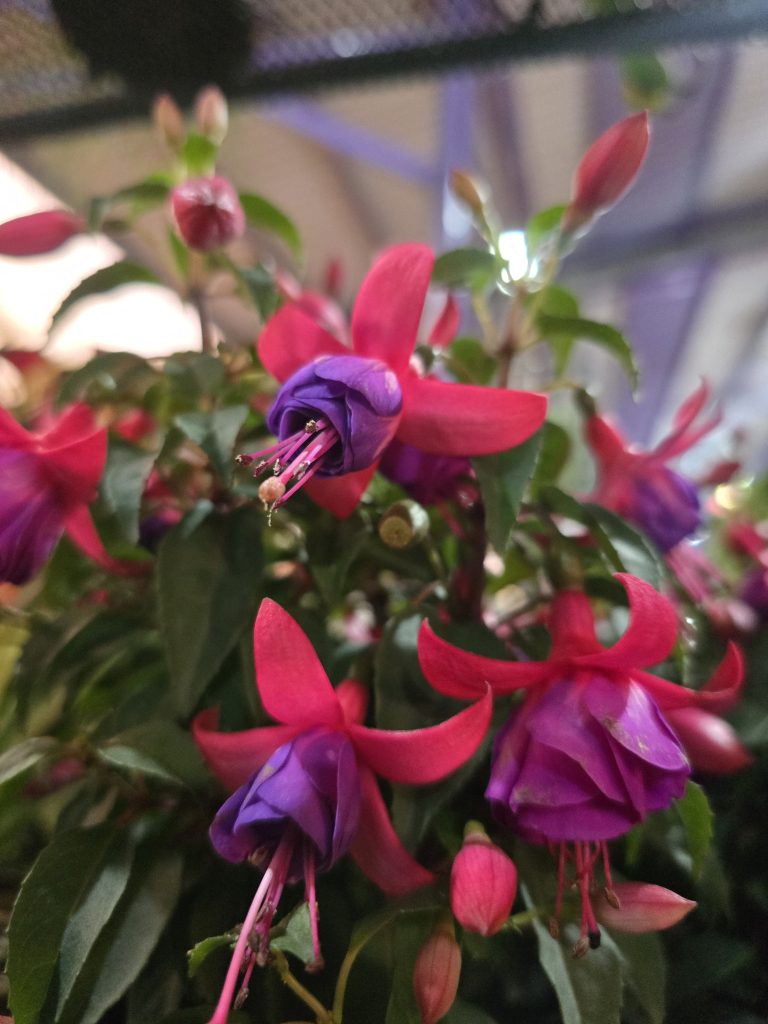
手绘作品的色彩通常以块面呈现,过渡较少。可以用“油画”或“干画笔”滤镜实现,但要注意强度。
- 盖印图层后,执行“滤镜—滤镜库—艺术效果—干画笔”,画笔细节与纹理参数调低,避免画面过于破碎。
- 也可使用“滤镜—风格化—油画”,描边样式选择中间值,清洁度适中,让色块边界清晰但不生硬。
- 处理完成后,用“滤镜—模糊—表面模糊”轻微柔化,半径小一些,保留色块轮廓。
此步骤容易让五官变形,建议先用蒙版把眼睛、嘴唇等关键部位保护起来,再对皮肤和背景应用滤镜。
第四步:质感与细节收尾
最后一步是让画面“像画”而不是“像滤镜”。
- 新建图层,填充中性灰,混合模式改为“叠加”,用低不透明度的画笔在亮部和暗部轻扫,强化体积感。
- 叠加一张纸张纹理素材,混合模式设为“柔光”,不透明度百分之十左右,模拟画纸的颗粒。
- 用“加深减淡”工具在轮廓边缘做少量强化,让线条与色块衔接更自然。
- 整体观察,必要时用曲线微调对比度,确保画面通透、层次分明。
常见问题与调整建议
线条太杂时,回到阈值步骤提高阈值数值,减少细节;色块太脏时,降低滤镜强度并增加表面模糊的半径;画面发灰时,用色阶重新压暗暗部。不同题材的照片参数差异较大,建议把上述步骤保存为动作,便于批量处理同类照片,同时保留分层文件以便单独微调。
掌握这套流程后,可以进一步尝试调整线条颜色(如深棕色代替纯黑)、更换纸张纹理,形成个人风格。手绘效果没有唯一标准,多对比真实手绘作品,观察其线条疏密与色彩关系,比反复堆叠滤镜更有效。
相关阅读
免责声明
本站提供的一切软件、教程和内容信息仅限用于学习和研究目的;不得将上述内容用于商业或者非法用途,否则,一切后果请用户自负。本站信息来自网络,版权争议与本站无关。您必须在下载后的24个小时之内,从您的电脑或手机中彻底删除上述内容。如果您喜欢该程序,请支持正版,购买注册,得到更好的正版服务。如有侵权请邮件与我们联系处理。敬请谅解!