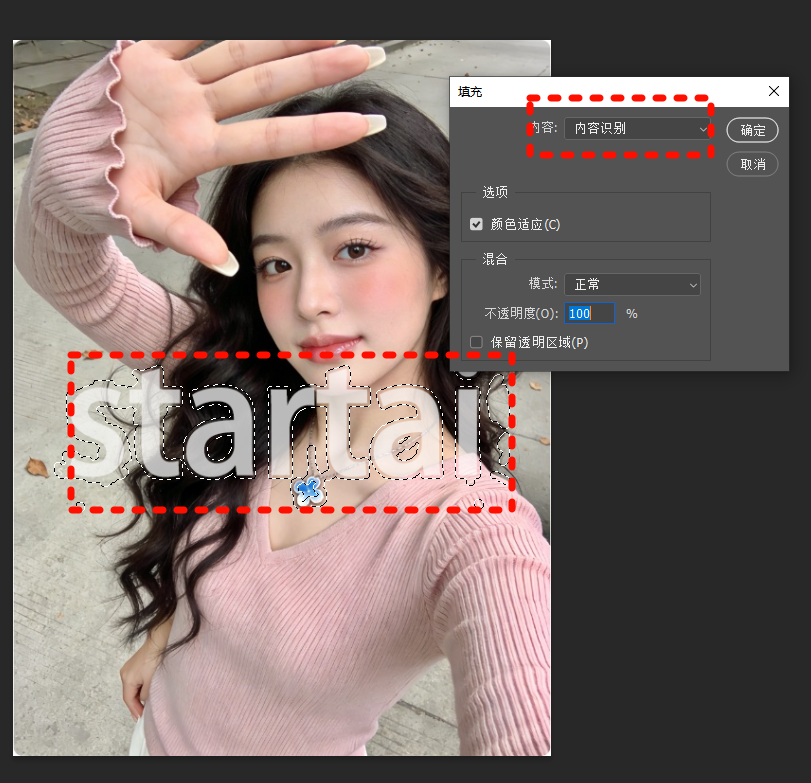

给图片加水印,很多人第一反应是打开Photoshop一张张手动拖文字,几十张还能忍,上百张就变成了体力活。更麻烦的是,水印加上去之后,别人用修补工具轻轻一抹就没了。这篇文章从批量效率和防去除两个角度,讲清楚在实际工作中怎么把水印做得又快又稳。
一、批量添加:用动作与批处理替代重复劳动
Photoshop自带的“动作”面板是批量处理的核心工具。思路很简单:把添加水印的完整操作录制成一个动作,再用“文件—自动—批处理”让这个动作跑遍整个文件夹。
录制动作的关键步骤
- 先打开一张样图,新建动作并开始录制。
- 用“置入嵌入对象”导入水印文件(PNG透明底或AI矢量文件),而不是直接粘贴像素,这样水印可以随时缩放且不失真。
- 调整水印的位置、大小、不透明度,必要时旋转一定角度。
- 将水印图层栅格化或合并到背景层(视后续需求而定),然后“存储为”指定格式,关闭文件。
- 停止录制。注意录制过程中不要做与加水印无关的操作,否则批处理时会重复执行。
批处理时勾选“覆盖动作中的打开命令”,并指定源文件夹与目标文件夹,避免原图被误改。如果水印需要按图片尺寸自适应,可以在动作中插入“图像大小”或使用智能对象配合自由变换,让水印随画布比例缩放。
脚本方案:适合更复杂的规则
当水印需要根据图片方向(横图、竖图)自动调整位置,或者需要平铺满屏时,动作的灵活性就不够了。这时可以用Photoshop的脚本功能(ExtendScript),读取每张图的尺寸,计算水印坐标后再置入。脚本的门槛稍高,但一次写好可以长期复用,特别适合电商详情页、图库预览图这类量大且规则统一的场景。
二、防去除:让水印与图像“长”在一起
必须承认一个前提:只要图片被完整展示,水印在理论上就有可能被去除,尤其是纯色背景上的简单文字水印。防去除的目标不是绝对安全,而是提高去除成本,让盗用者觉得不划算。
位置选择比样式更重要
- 避开纯色区域。水印压在天空、墙面等大面积纯色上,修补工具几秒就能抹掉;压在有纹理、有细节的区域(如草地、人群、建筑线条),去除后容易留下明显痕迹。
- 跨越主体边缘。让水印横跨人物轮廓或物体边界,去除时会破坏主体结构,修复难度大幅上升。
- 多点分布。不要只放一个角标,可在画面中部、边缘各放一处,且大小、角度略有差异,增加逐一处理的成本。
样式上的加固手段
半透明水印虽然美观,但对比度低,反而容易被算法识别后批量消除。可以适当提高不透明度,并给文字加一层极细的描边或轻微投影,使水印边缘与背景产生过渡,去除时更难做到无痕。另外,水印文字本身可以加入细微的纹理或噪点,避免成为一块“干净”的色块。
平铺水印与频率干扰
满屏平铺的浅色水印是图库常用的做法。它的优势在于覆盖面积大,任何局部裁剪都难以完全避开。配合较低的透明度,既不影响观感,又让去除工作变成一场“打地鼠”。如果对防去除要求更高,还可以在水印层上叠加极轻微的噪点或条纹,干扰基于内容识别的自动去除工具。
三、流程建议:先定用途,再定方案
批量加水印之前,先明确图片的用途。用于内部预览、客户选片的,水印可以重一些、密一些,重点在防扩散;用于正式发布的成品图,水印应轻且位置讲究,重点在不破坏画面。把这两类需求分开处理,分别建立动作或脚本,比一套参数打天下更实用。
最后提醒一点:批处理前务必先在副本上测试,确认输出尺寸、格式、色彩配置都符合预期,再对原图文件夹执行。水印是保护手段,但流程上的谨慎同样重要。
相关阅读
免责声明
本站提供的一切软件、教程和内容信息仅限用于学习和研究目的;不得将上述内容用于商业或者非法用途,否则,一切后果请用户自负。本站信息来自网络,版权争议与本站无关。您必须在下载后的24个小时之内,从您的电脑或手机中彻底删除上述内容。如果您喜欢该程序,请支持正版,购买注册,得到更好的正版服务。如有侵权请邮件与我们联系处理。敬请谅解!