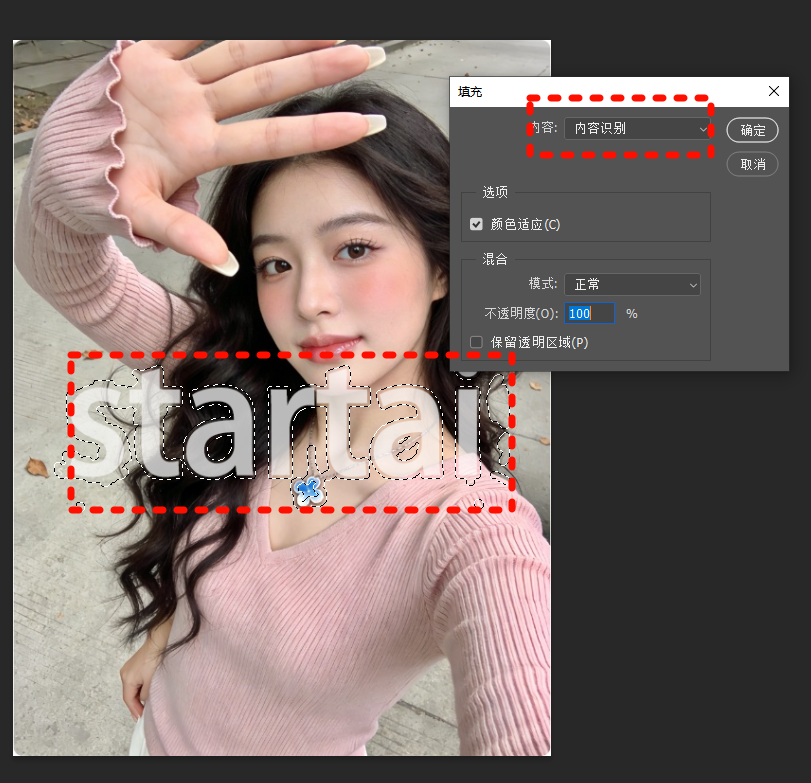

一、前期准备:选对素材是成功的一半
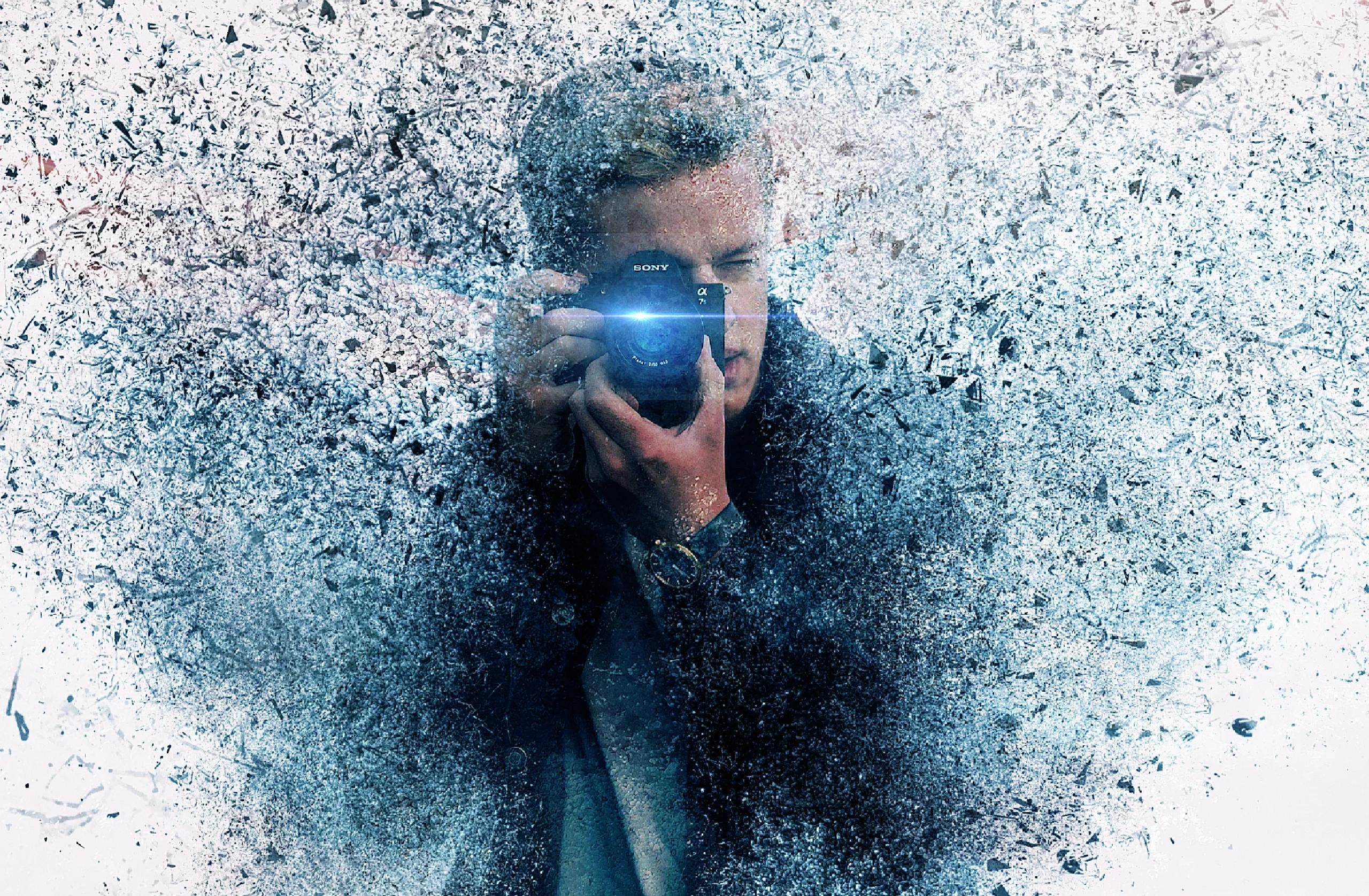
双曝光效果的核心在于两张图像的“化学反应”,因此素材选择比后期技巧更关键。建议准备两张图片:人像图和风景/纹理图。人像图最好选择背景干净、主体轮廓清晰的侧脸或半身照,背景越简单(纯色或虚化),抠图与融合越容易;风景图则优先选择层次分明、明暗对比明确的素材,如树林、山脉、城市天际线或云层,这类图像在叠加后能保留可辨识的细节。
两张图的分辨率应尽量接近,避免合成后出现明显模糊或锯齿。此外,人像的朝向要与风景的走势形成呼应——例如人物面朝右侧,风景中的光线或线条也向右延伸,画面会更有叙事感。
二、基础合成:图层与混合模式
步骤1:建立画布与图层结构
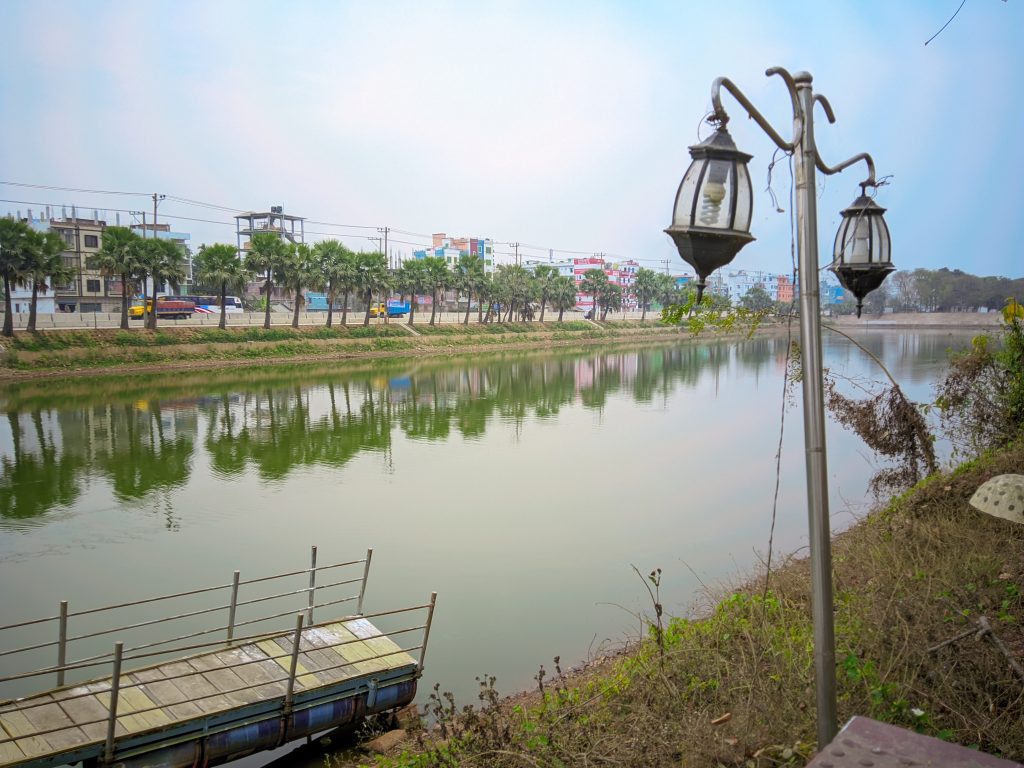
在Photoshop中打开人像图,按Ctrl+J复制背景层作为备份。将风景图拖入同一文档,它会自动成为新图层,置于人像层上方。调整风景图大小(Ctrl+T),使其覆盖整个画布,必要时按住Shift保持比例。
步骤2:设置混合模式
选中风景图层,在图层面板顶部将混合模式从“正常”改为“滤色”或“变亮”。滤色模式会保留风景中的亮部信息,同时让人像的暗部透出来,这是双曝光最常用的起点。如果效果过亮或过灰,可尝试“叠加”或“柔光”,再配合不透明度微调(通常60%–80%)。
三、精细融合:蒙版与选区控制
步骤3:用蒙版限定风景范围
直接叠加往往会让风景铺满全图,显得杂乱。给风景图层添加图层蒙版,用黑色柔边画笔在人物面部、五官等需要突出的区域涂抹,让这些部位恢复清晰的人像细节;在人物轮廓边缘保留风景的纹理,形成“人景交融”的过渡。画笔不透明度建议设为30%左右,多次轻涂比一次重涂更自然。
步骤4:抠出人像轮廓增强层次
若希望人像轮廓更明确,可回到人像层,用“选择主体”或钢笔工具建立选区,复制出人像轮廓层并置于最上方,混合模式设为“正常”,适当降低不透明度。这样人物的边缘会从风景中“浮”出来,避免整体糊成一片。
四、调色与氛围统一
步骤5:统一色调
双曝光最容易失败的地方是两张图色调割裂。在最上方新建“色彩平衡”或“曲线”调整图层,对整体画面做统一偏色处理——例如统一压暗阴影、给高光加暖调。也可用“照片滤镜”叠加一层淡青或淡橙,让两张图的色彩语言趋于一致。
步骤6:增强对比与细节
新建“色阶”调整层,略微收紧黑场与白场,提升画面通透度。若人像面部因叠加而变灰,可用蒙版擦回面部区域的调整效果。最后盖印图层(Ctrl+Shift+Alt+E),执行“高反差保留”(半径1–2像素),混合模式设为“叠加”,适度锐化细节。
五、常见问题与实用建议
- 画面太乱:风景图的细节不宜过多,优先选择大面积色块或简洁线条的素材;必要时对风景层做高斯模糊(2–4像素)。
- 人像看不清:检查蒙版是否擦回面部,或降低风景层不透明度,也可用“亮度蒙版”只让风景的亮部参与叠加。
- 边缘生硬:蒙版涂抹时使用柔边画笔,并配合低流量多次过渡;人像抠图后可用“选择并遮住”优化边缘。
- 保存习惯:合成过程中保留所有调整图层,方便随时回改;最终输出前再盖印,避免破坏性编辑。
双曝光的魅力在于“留白”与“暗示”,不必追求两张图都清晰可见,适度让一方退让,画面反而更有呼吸感。多尝试不同混合模式与蒙版组合,逐步形成自己的风格。
相关阅读
免责声明
本站提供的一切软件、教程和内容信息仅限用于学习和研究目的;不得将上述内容用于商业或者非法用途,否则,一切后果请用户自负。本站信息来自网络,版权争议与本站无关。您必须在下载后的24个小时之内,从您的电脑或手机中彻底删除上述内容。如果您喜欢该程序,请支持正版,购买注册,得到更好的正版服务。如有侵权请邮件与我们联系处理。敬请谅解!